Mostrando entradas con la etiqueta photoshop. Mostrar todas las entradas


Justin Beaver (Justiniano Castor)

justinbeaver

ele o ele equis de

Sí, estaba aburrido y su apellido dice que es un castor XD Denle RT o algo XD


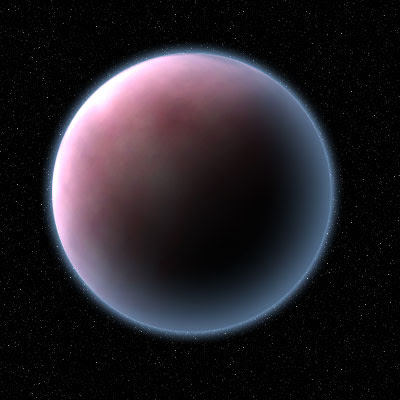
Planeta!

Desde que Alekz posteó el tutorial de cómo hacer un planeta en Photoshop, me dieron ganas de practicar un poco e intentar llevarlo a cabo y gracias a estas inesperadas "vacaciones" tuve tiempo para hacerlo. A pesar de que hubo una parte en la que me trabé, lo terminé gracias a la ayuda de Alekz:


Qué les parece? Espero más tutoriales para seguir aprendiendo :)


Tutorial Photoshop - Fondo de Fuego

Esta vez haremos algo sencillo, un fondo de fuego que puede servir como textura, para una firma de foro, para un wallpaper, etc.

Algunas traducciones rápidas para los que tienen Photoshop en español.

Layer = Capa
Filter = Filtro
Render = Interpretar
Clouds = Nubes
Blur = Desenfoque / Desenfocar
Grain = Granulado
Overlay = Superposición

Comenzamos:

  • Archivo Nuevo

- Fondo blanco
- Usa el tamaño que quieras, mi imagen es de 300 x 200

  • Presionamos la tecla D para que los colores que tengamos de frente y fondo se cambien a negro y blanco (son los colores por Default)

  • Vamos al menú Filter / Render / Clouds


  • Filter / Texture / Grain...

- Intensity: 40
- Contrast: 50
- Gran Type: Vertical


  • Filter / Blur / Gaussian Blur... [Si te saltas este paso te da algo más diferente y más definido, prueba con todo ;)]

- Radius: 1.5


  • Filter / Blur / Motion Blur...

- Angle: 45°
- Distance: 28


Esa es más o menos la base del fuego (en verdad lo que da el efecto es el color y el motion blur), recuerda que puedes variar los valores de todo lo que hemos hecho para obtener diferentes resultados.

  • Image / Adjustments / Hue/Saturation... (o presionamos CTRL + U)

- Activamos 'Colorize'
- Hue: 27
- Saturation: 40


Ahora para que el color sea más como de 'fuego' vamos a jugar con esa misma layer.
  • Vamos al menú Layer / Duplicate Layer... / OK ( o simplemente arrastramos la layer en la ventana de layers hacia el botón de New Layer)

  • En la capa duplicada hacemos Filter / Blur / Gaussian Blur... en 1.5 de nuevo.

  • Cambiamos el Blend Mode de esa capa de Normal a Screen.

  • Duplicamos esta misma capa

  • Ahora esta capa nueva, la cambiamos de Screen a Overlay.


Y ya lo tenemos, fue muy fácil ;)

Espero que les haya gustado el tutorial, se aceptan todo tipo de críticas, comentarios y dudas.


Tutorial Photoshop - Planeta

Este tutorial está ya como en el nivel "Intermedio", pero pues ya va siendo hora de que comencemos con esos. De todos modos cualquier duda de cualquier cosa la respondo con muchísimo gusto, y si no yo también GeNmA y Julie ya tienen bastante nivel ;) . Con este tutorial continuamos con la serie de tutoriales sobre el espacio que espero que les estén gustando.

Comenzamos a hacer nuestro propio planeta:

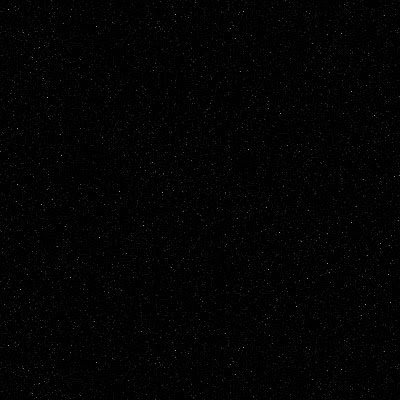
  • Empezamos con el fondo de estrellas que ya aprendimos en los tutoriales pasados sobre el espacio (no es obligatorio, pero para amenizar el procedimiento sería bueno tener la referencia del fondo). Les recomiendo un buen tamaño (400 o 500 px de alto y ancho o incluso más) para empezar.


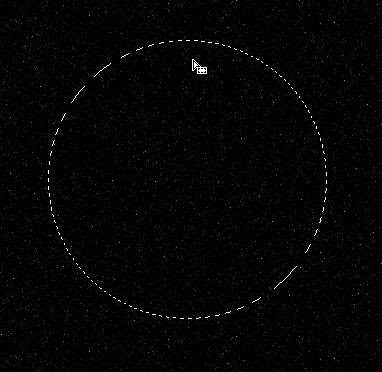
  • Creamos una nueva layer/capa, la nombramos planeta y en ella hacemos un círculo perfecto (para esto hay que dejar presionado SHIFT mientras lo haces) con la herramienta de selección elíptica (elliptical marquee tool).


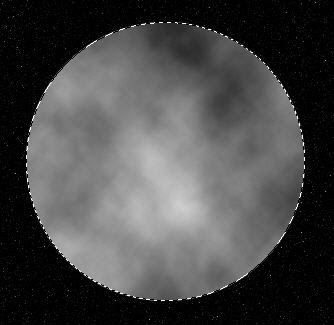
  • Vamos a hacer la superficie de nuestro planeta, aquí puedes variar entre lo que hago yo y cualquier cosa que se te ocurra a ti, como puede ser una textura rocosa o algo así.

  • Presionamos la tecla D para hacer que nuestros colores sean negro y blanco (frente y fondo)

  • Con la selección todavía activa, hacemos Filter / Render / Clouds . Apliquen el mismo filtro hasta que obtengan algo que les guste.

  • Vamos a darle algo de color en Image / Adjustments / Hue/Saturation... . Elijan el color que más les guste, yo me incliné por este rojo apagado, solo no lo saturen mucho.
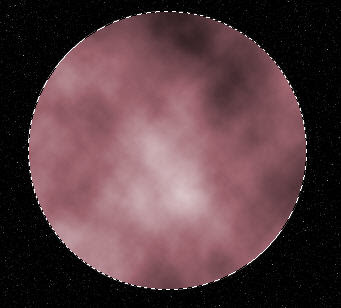


  • Tomamos la herramienta Burn en modo Highlights con una Exposure de 50% y con un brush redondo y suave (Soft Round, de los que vienen por default) grande, como de unos 300 px. Con él damos una sombra al planeta de un lado, para que parezca que ahí no le 'pega' el sol, y para que vaya tomando la profundidad que deseamos.

El truco es probar poco a poco cómo se va viendo mejor esa sombra, no exageren ni le pongan tampoco muy poca, es cosa de cómo les vaya gustando su planeta. No necesariamente tiene que ser a la primera 'pincelada', pueden poco a poco ir haciendo click sobre las regiones que prefieran.

(Noten que la selección sigue activa)
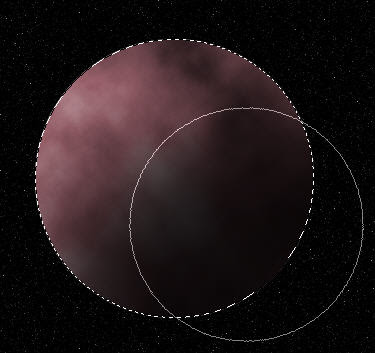

  • Ahora vamos a hacer lo mismo, pero con la herramienta Dodge (igualita, en modo Highlights, Exposure 50%, brush de 300px soft round); esta vez lo hacemos en las partes que queramos que pegue la luz.
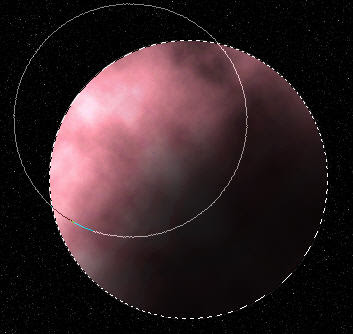


  • Vamos a Filter / Distort / Spherize... al 100% y lo volvemos a aplicar pero ahora a un 50%. Esto es para darle todavía mejor una profundidad esférica.

  • Si todavía no les gusta la iluminación de su planeta, pueden seguir alternando las herramientas Dodge y Burn, e incluso si quieren una obscuridad total en cierta región pueden pintar de negro con el brush de 300px.
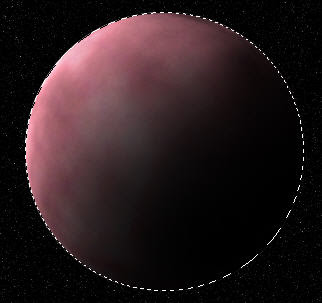

Se esacaparon unos molestos pixeles en los bordes, hay que arreglarlos.

  • Con la selección activa todavía (nota que hasta ahora no la hemos quitado), vamos a Select / Inverse o presionamos CTRL + SHIFT + I, después Select / Feather... (creo que es Calar en español) con un radio de 1 px. Presionamos la tecla Supr (Del) y finalmente CTRL + D para deshacernos de la selección.
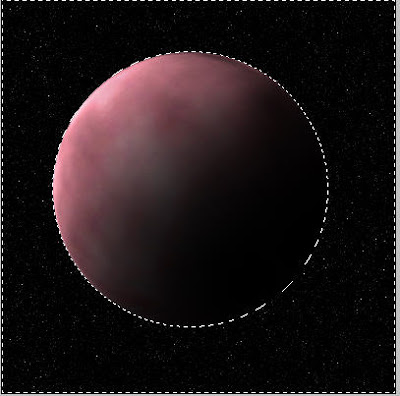
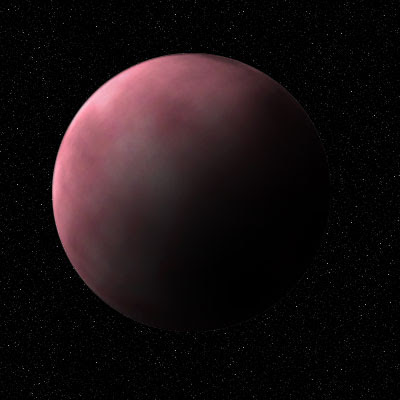


Se ve bien, no? :)

Ya tiene forma de planeta, pero falta darle una chida atmósfera y un bonito relieve.

  • Duplicamos la capa "planeta" arrastrándola hasta el botón de New Layer (nueva capa).

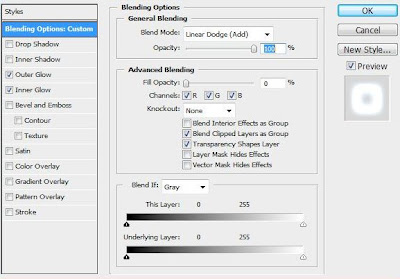
  • Vamos a Layer / Layer Style...

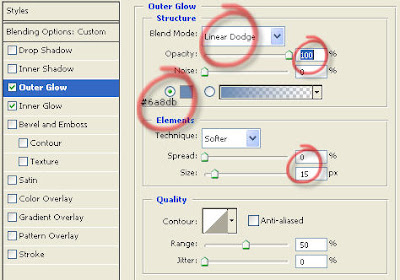
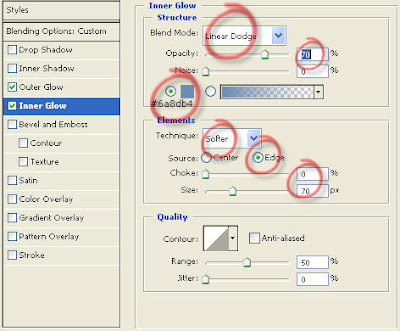
  • En Blending Options, Outer Glow e Inner Glow cambiamos los siguientes valores:

Te recomiendo elegir un color claro para tu atmósfera (el mismo en inner y outer glow recuérdalo). Yo elegí #6a8db4 :


  • Nuestro planeta se puede ver así:


Pero no se ve bien que esté iluminada la atmósfera abajo y el planeta en sí no, vamos a arreglar eso.
  • Hacemos una capa nueva

  • La capa nueva y la copia del planeta (la que tiene el estilo) deben estar enlazadas (linked), para hacer esto en PS7 hay que darle al icono de la cadenita ( )en las dos capas, en CS seleccionas las dos y le das al icono de cadenita que está hasta abajo. Ya que están enlazadas, presiona CTRL + E.

  • Debemos tener ahora el puro 'brillo' en una capa diferente. Nombramos esta capa "atmósfera".

Las capas que debemos tener ahora son el fondo, planeta y atmósfera.
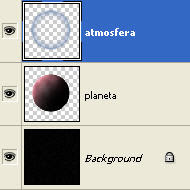


  • Ponemos "atmósfera" en modo Linear Dodge.
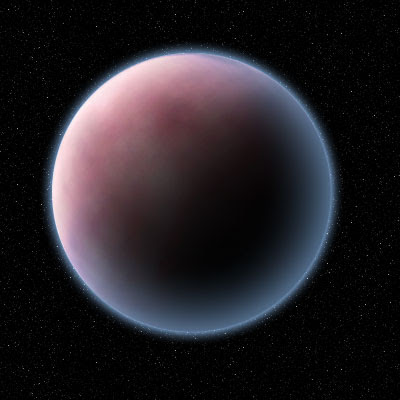


  • Ahora sí, con la herramienta Eraser (la Goma) e igualmente un brush grande de 300 px, borramos las partes que no queremos de la atmosfera. La otra alternativa a borrar es crear una Layer Mask, pero borrando basta.
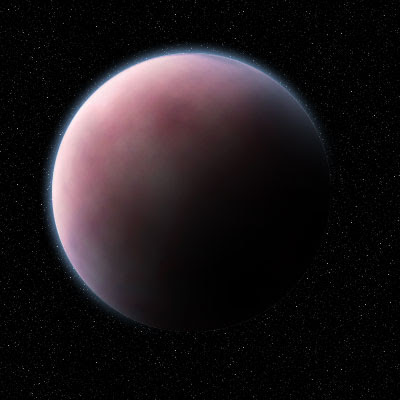


  • Lo siguiente es opcional, pero si necesitan darle un bonito relieve a la superficie de su planeta, lo pueden hacer de la siguiente forma.
  • Duplicamos la capa 'planeta' y la llamamos 'relieve'. (nota que esté en medio de planeta y atmósfera).

  • Select / Load Selection... / OK o también CTRL + Click en la layer relieve.

  • A esta capa le aplicamos Filter / Stylize / Emboss... (en español sería Estilizar / Relieve).
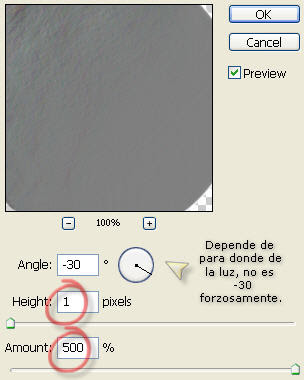


  • Presionamos CTRL + D para deshacernos de la selección.

  • Presionamos CTRL + SHIFT + U para hacer Desaturate.

  • Ponemos la Layer en modo Multiply.

  • Presionamos CTRL + L para que aparezca la ventana de Levels. El indicador de la derecha lo movemos un poco a la izquierda (depende de cuánto relieve quieras).
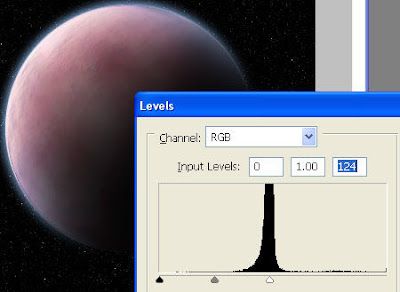

  • Bajamos la opacidad de la capa a 80%

Terminamos!
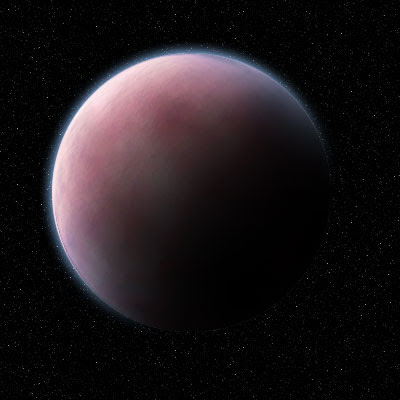


Si quieren darle más color a todo solo jueguen con el Color Balance (Ctrl + B), y pueden hacer una estrella a lo lejos para darle más realismo :)
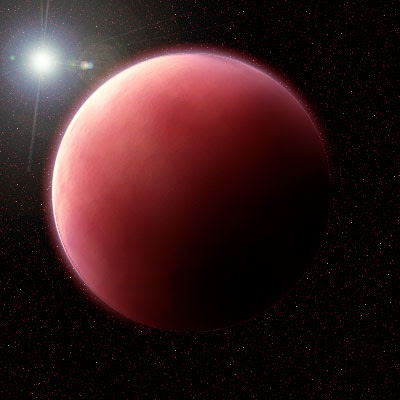


Este tutorial creo que es el más largo que he hecho, pero uno de los que más me ha gustado hacer. Tampoco piensen que se me ocurrió todo de la nada, he leído muchos tutoriales sobre cómo hacer todo tipo de cosas y es como pasarles lo que aprendí de todos ellos en resumen.

Espero que por lo menos una persona lo intente para que sienta que valió la pena hacer todo esto jeje. Voy a trabajar en más tutoriales sobre el espacio, espérenlos :D

Actualización 3-Nov-09: Ya está bien el layer style del planeta, falatba la imagen de las Blending Options :)


Tutorial Photoshop - Espacio lleno de estrellas II

Bueno, el tutorial pasado fue muy básico pero ahora ya podemos adentrarnos un poco más para hacer estrellas que parezcan más 'cercanas' o brillantes.

  • Comenzamos con el fondo estrellado que aprendimos a hacer en el tutorial pasado


Primer método para hacer estrellas:

  • Hacemos una nueva layer/capa y la rellenamos del color #808080 (es 50% gray, lo tienen en los Swatches)

  • Filter / Render / Lens Flare...

En esta parte puedes variar a tu gusto los valores para el destello de tu estrella, yo elegí por ahora 105mm para ejemplificar. Por ahora sitúala en medio, justo por eso hemos hecho una nueva capa y no directamente en el fondo de estrellas, para poderla mover después a donde sea.


  • Cambiamos el modo de la layer a Hard Light


  • Ahí tenemos nuestra brillosa estrella, pero es algo grande y quiero mostrarles más estrellas, así que por ahora presionamos CTRL + T, achicamos la capa con SHIFT presionado para que no se nos desproporcione y la movemos a un lugar más conveniente.


  • Probando con las demás opciones de Lens Flare, puedes tener estrellas diferentes siguiendo los mismos pasos anteriores:

[ Si no te gusta el rojo de las otras dos opciones de Lens Flare, puedes simplemente presionar CTRL + SHIFT + U para hacer desaturate de la estrella ]


Segundo método para crear estrellas:

  • Es simple, creamos una nueva capa y con la herramienta Brush (pincel), con brush de los que vienen por default redondo como en 3 o 2 px, comenzamos a hacer estrellas un poco más lejanas en el fondo para complementar nuestro espacio. Varía el tamaño del pincel como te vayan gustando tus estrellas, ahí puse estrellas de hasta 5 px.


Tercer método para crear estrellas:

  • También simple, pintamos con el pincel una estrella como de 6px y con la herramienta Smudge 'tiramos' de sus bordes con otro brush pequeño para aparentar el brillo:


Si quieres agregar un poco de color a tus trabajo, solo presiona el botón Create New Fill Or Adjustment Layer (el que es un círculo mitad negro mitad blanco), y juega con el Color Balance:


Espero que les haya gustado, recuerden que en Photoshop hay más de una manera de hacer la misma cosa, puede ser que una requiera más esfuerzo que las otras, lo importante es saber siempre cómo funciona todo para poder implementar el efecto deseado :)

Un tip múy útil: APRENDERSE LOS KEYBOARD SHORTCUTS O HOTKEYS! Una vez que eres diestro con las hotkeys que tiene Photoshop por default, trabajas muchísimo más rápido. Me refiero a cosas como: CTRL + D para quitar una selección, o ALT + BACKSPACE para rellenar con el color que tengas seleccionado en el foreground, o CTRL + I para invertir los colores de una imagen, etc.

Se aceptan sugerencias, comentarios, y si alguien intenta algo de los tutoriales postéenlo porfavor para saber si no estoy haciendo esto para nada :D


Tutorial Photoshop - Espacio lleno de estrellas I

Este tutorial es bastante simple y muy sencillo, el resultado final es el universo lleno de estrellas, espero que les guste :)

  • Archivo / Nuevo
- Elige el tamaño que prefieras (mientras más grande, mejor se ve en general)
- Fondo Negro
  • Filter / Noise / Add Noise...
- Amount: 25 (prueba con diferentes valores para obtener diferentes resultados)
- Gaussian
- Monochromatic activado


Pero son demasiadas, hay que hacer algo más para destacar estrellas más lejanas/cercanas.

  • Image / Adjustments / Levels o presiona CTRL + L

Juega con la flecha en medio para tener las estrellas que quieras, si lo mueves hacia la izquierda tendrás más estrellas, y a la derecha menos.

Yo lo moví un poco a la derecha y obtuve una bonita vista hacia el espacio:


Y hemos terminado. En la segunda parte veremos cómo hacer estrellas más luminosas y específicas para darle variedad al universo :P


Tutorial Photoshop - Fondo Pixelado

Veremos como hacer un simple fondo pixelado que queda muy bien.

  • Archivo Nuevo

-Blanco
-250x80 (Tamaño opcional)
-72 dpi

  • Presionamos la tecla D para que el color negro se vuelva color de frente y blanco el color de fondo.

  • Filter/Render/Clouds


  • Image/Adjust/Hue-Saturation..
- Activar Colorize
- Dale el color que más te agrade jugando con los valores que tienes ahí ;)


  • Duplica el background (en la ventana de layers, "arrastra" la layer Background hacia el boton de Nueva Layer) y cambia el modo de la layer nueva a Overlay


  • Filter/Pixelate/Mosaic..
- Cell size: 10 (cualquier valor entre 7 y 11 se verá bien depende de ti)


  • Filter/Sharpen/Sharpen.. y aplica este efecto unas 2 o 3 veces más


  • Es todo! Ahora sólo falta que agregues los detalles :)

Dudas, sugerencias y comentarios son bienvenidos :) Este tutorial está mucho menos 'complicado' que el pasado, espero que si alguien lo intenta exponga sus resultados y así sea con los siguientes tutoriales también.


Tutorial Photoshop - Suavizar bordes + Actions

OK, les explico brevemente: hace mucho tiempo en una galaxia muy lejana, yo vivía en una página que se llamaba "FusionNintendo.net" y para no hacerles el cuento largo, se puede decir que 'trabajé' mucho en la página (y con mucho quiero decir que invertí mucho tiempo, medido en años). Y pues entre las muchas cosas en las que tuve la dicha de participar ahí, me dedicaba a hacer 'firmas' de foro (imágenes pequeñas con motivo de algún personaje y tu nick) en Photoshop. Como había muchos que también empezaban a hacer sus firmas, se me ocurrió hacer tutoriales sencillos para lograr cosas chidas para las mismas. Llegó el día en que FusionNintendo murió llena de gloria y pues yo guardé todos los tutoriales que hice en mi computadora. Y ahora se me ocurrió que sería una buena manera de compartirlos por aquí. Así que voy a publicarlos poco a poco, para el que los quiera hacer :)

Comiezo con este porque creo que le puede servir a Juls en su póster:

Este tutorial abarca un aspecto importante de Photoshop: Actions, y como este método de suavizado de bordes lo uso mucho creo que sirve de excelente ejemplo para las mismas.

  • Comenzamos con nuestro artwork ya cortado (con el método que quieras, varita mágica o simplemente la herramienta de borrar) y en una layer separada de todo lo demás.


  • Esos pixeles demás se ven espantosos, vamos a arreglarlos claro, pero primero hay que explicar qué son las Actions o Acciones. (Si no puedes ver la ventana de History / Action / Tool Presets solo ve a Window - Actions).

Una action/acción en Photoshop simplemente hace todo lo que se realizó desde que se presiona el botón de Begin Recording hasta que se presiona el de Stop Playing / Recording. Es un concepto muy sencillo si se mira como un grabador de VHS, graba cuando activas "Grabar" y para de grabar cuando presionas "Parar".

  • Vamos a la ventana de Actions y presionamos el botón Create New Set. Nómbrenlo como quieran, yo le puse "Mi Set".


  • Ahora presionamos el botón Create New Action ( ), les recomiendo ponerle algún nombre fácil de recordar como "Sin Borde" o "Suavizar Borde". Ahora sí, a grabar acciones, presionamos Record (recuerda tener la layer del artwork seleccionada desde antes).

  • Select / Load Selection... y presionamos OK (no cambies ninguna opción) o simplemente puedes hacer CTRL + Click en la Layer. Con esto obtenemos la selección de la layer.


  • Select / Modify / Contract... / Contract By: 1px

  • Select / Feather... / Feather Radius: 1px

Este paso sirvió para suavizar la selección un poco para que cuando cortemos no se noten esos pixeles demás.

  • Select / Inverse o simplemente CTRL + SHIFT + I.


  • Presionamos la tecla SUPR ( o DEL ) para borrar.

  • Select / Deselect o simplemente CTRL + D


Los pixeles se han ido! :D

Presionamos el botón STOP y ya tenemos la action lista para usarse cuantas veces se necesite.


Ahora cuando quieras suavizar los bordes de un artwork solamente tendrás que seleccionar tu action "Suavizar" y darle al botón Play, eso hará todo lo que acabamos de hacer con las selecciones automáticamente :)

Espero que les haya servido y agradado, cualquier duda que tengan exprésenla sin miedo
. ;)