Por cierto, este post lo escribí con esa app desde mi Android!
Blogger para Android
Por cierto, este post lo escribí con esa app desde mi Android!
Tutorial Blogger – Mejorar sistema de comentarios con Disqus
La verdad el sistema por default de Blogger de comentarios me parece muy poco práctico y visualmente, para ponerlo en palabras más elegantes: chafísima.
Para eso llegó Disqus, un sistema donde puedes centralizar los comentarios de tus sitios en una sola cuenta, configurarlos y administrarlos todo desde un solo lugar! Los que comentan pueden hacerlo con su perfil de Facebook, Twitter, OpenID, etc. y además tiene todo lo que esperas de un sistema de comentarios hoy en día: Likes, Replies, control de Spam, etc.
Vamos entonces a hacerle un upgrade a los comments que tanto nos gustan a los que hacemos posts! Este tutorial está dedicado a Blogger, pero Disqus se puede poner prácticamente en cualquier plataforma de blog: Wordpress, Tumblr, etc.
1. Registrarnos en Disqus
Este paso es sencillo simplemente vamos a Disqus.com y nos hacemos una cuenta.
2. Agregamos un sitio
Simplemente presionamos el botón +Add y registramos un sitio nuevo

3. Configuramos nuestro sitio
Aquí puedes elegir las opciones que sean más convenientes para ti, por ejemplo si quieres que se permitan comentarios anónimos, que puedan hacer login con Facebook o Twitter,
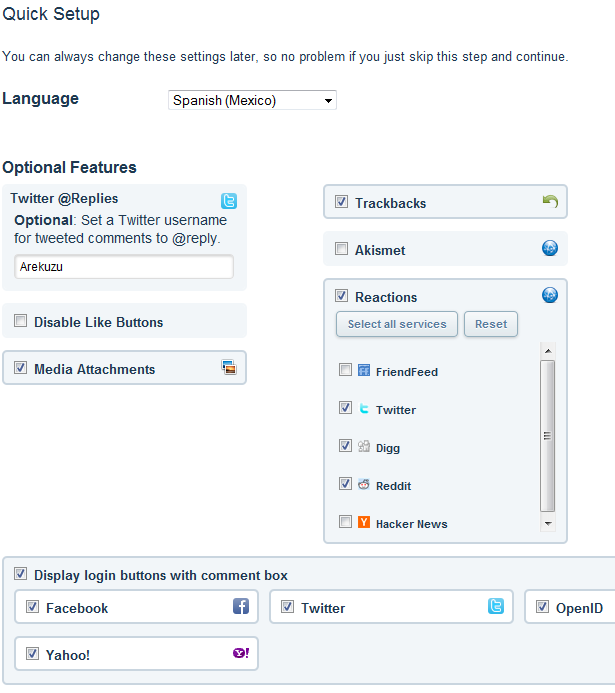
4. Elegimos nuestra plataforma
En este caso será Blogger
5. Instalamos el sistema
En esta parte debemos asegurarnos de algunas cosas:
- Tener los comentarios activados (duh! :P)
- Tener activado el “diseñador de plantillas” (casi todos los blogs ya lo tienen activado por default)
Ahora solo hacemos click en el botón de “Add site X to Blogger”

6. Traemos los comentarios anteriores de regreso
¿Qué creíste, que se te iban a borrar todos los comentarios que ya tenías? Disqus puede importar todos los comentarios que ya habían hecho en tu blog al nuevo sistema, ¡super útil!
Solo debes ir a tu cuenta en Disqus, en la parte de Admin, ve a la pestaña de Tools y después a la sección de Import/Export elegimos Blogger.
Existe una opción muy interesante que es la de Mantener sincronizados los comentarios originales de Blogger y los de Disqus (por si un día quitas el sistema, no perderás lo que se hicieron a través de Disqus, de nuevo, ¡muy útil!). NOTA: debes tener activada la opción de que cualquiera puede comentar desde Blogger o los comentarios de Disqus aparecerán como hechos por el dueño del blog.
Solamente concedemos el acceso cuando nos lo pida¡ y listo! Ya tenemos un sistema de comentarios de primera. Espero que hayan podido seguir el tutorial, no es algo muy complicado pero quise documentar el proceso de poner el sistema aquí para demostrar lo sencillo que es.
¡Prueba el sistema y comenta! :P Ya no hay excusas para no comentar ;)
Otro video para pensar
Kisses,
Julie.
Viernes de no mames
Y pues sí, era un viernes de concierto, nada fuera de lo común, era como la sexta vez que iba a ver a La Casta en concierto. Era un concierto al que no iba a ir pero por situaciones inesperadas y cambios en la agenda se me hizo. Y que voy conociendo a cuatro integrantes de una de mis bandas favoritas de rock en español. Omar, Pepo, Salvador, Felipe…. No mamar, muchas gracias.
Ese soy yo con el Chingón de Salvador, el vocalista de La Casta. Ese ser luminiscente del fondo es Felipe, el baterista.
Como fue la presentación de su nuevo disco organizaron una firma de autógrafos después del concierto para sus valedores, y después de seis años de ser mi voz favorita del rock en español, finalmente pude darle la mano y las gracias a Salvador.
Este fue el inicio de un fin de semana épico, Roger Waters no tuvo punta de madre y mañana hay otra fecha. Por lo pronto *no spoilers* porque el Alekz va mañana pero creo que le haremos justicia al fin de semana del PODER con un post en su vieja casa, ED.
PD. Me vale madres si lo están leyendo aquí, cuando los vea en persona se los voy a volver a contar muy pinche emocionado porque estuvo de poca madre y fue una experiencia muy chingona y muy excepcional para mí.
¡¡¡¡NO MAMEN!!!!
Vivir en México
Esto me lo mandaron por mail, no tengo idea de quién lo escribió (si eres el autor de esto comenta y te damos damos crédito), pero me dio mucha gracia, ahí les va! Al que le quede el saco… que no mame! XD
¿Vas a tener relaciones sexuales?...
El Gobierno te facilita los preservativos.¿Ya las tuviste?...
El Gobierno te ofrece la píldora del día después.¿Te has quedado embarazada?...
El Gobierno garantiza el consultorio, el obstetra,
la trabajadora social y la leche para la embarazada.¿Pero tuviste el niño?...
El Gobierno te regala el parto, la leche para el niño
y un ajuar completo, luego la ayuda económica,
la guardería y el jardín infantil.¿Estás desempleado?...
El Gobierno te paga el desempleo mediante programas.¿Eres vago y no te gusta trabajar?...
El Gobierno te concede una "ayuda", becas para tus hijos
y una vivienda de interés social en la que tendrás subsidios
por los servicios básicos (agua, luz,...).¿Eres alcohólico?...
El Gobierno te atiende a través del servicio de salud.¿Eres drogadicto?...
El Gobierno te proporciona asistencia
en centros especializados.¿Eres un inadaptado?...
El Gobierno vela por tu integración social,
con inversiones en proyectos sociales.Después de mucho dinero gastado en ti,
¿Tú sigues jodiendo a la sociedad,
la cagas y la cagas y finalmente vas a la cárcel?...El Gobierno te mantiene mientras estás adentro y
da ayuda social para tu familia y para cuando salgas
te dará asistencia de reinserción social antes que
buscar trabajo y puedas así seguir robando.AHORA...
PRUEBA A ESTUDIAR, TRABAJAR, PRODUCIR...
A VER QUÉ OCURRE!!!EL GOBIERNO TE SUBE LA MATRÍCULA, LAS PATENTES,
LOS IMPUESTOS (IVA 16%), LA TASA DE INTERÉS Y
TE SUBE LA GASOLINA, ETC...
PARA PAGAR TODO LO ANTERIOR!!!.MORALEJA: FORNICA, ABORTA, PROCREA, FUMA, BEBE,
SE UN VAGO DE MIERDA, PERO NUNCA, NUNCA, NUNCA,
JAMÁS, SE TE OCURRA PONERTE A ESTUDIAR Y TRABAJAR.
ESO, NO LO FINANCIA EL GOBIERNO Y TENDRÁS QUE
MANTENER A TODOS LOS MANTENIDOS Y BUENOS PARA NADA
PD: La imagen la encontré por ahí… pero igual me dio risa.
Tutorial: Transferir archivos entre tu teléfono Android y tu computadora con Wi-Fi (sin cables!)
Cuando pienso en pasar archivos entre mi computadora y mi teléfono, lo que más flojera me da es buscar (porque, seamos honestos, ese cable siempre está perdido :P) el cable para conectar el teléfono a la computadora.
Por eso cuando descubrí que existían aplicaciones como SwiFTP en el App Market de Android me emocioné mucho porque significa que ya no tuve que buscar el mentado cable para una tarea tan simple como pasar fotos, música, etc. de o hacia el teléfono.
Vamos a necesitar 4 cosas:
- Un teléfono Android (seguro se puede con iPhone también… pero no tengo entonces se friegan :D). Yo tengo un MotoDext con Android 2.1 y soy muy feliz :P
- La aplicación SwiFTP FTP Server , es gratuita la puedes buscar en el App Market o escanear este código con el Barcode Scanner para instalarla directamente sin buscarla (how fucking cool is that? :D)
- Un cliente FTP. Yo usaré FileZilla, es gratuito y muy buen software. Bajar FileZilla (Hay de todos los sabores: Windows, Mac y Linux).
- Un router inalámbrico (y estar conectado a tu red Wi-Fi local). Sí, puede ser la cochinada que te dieron en Infinitum o Cablevisión o lo que tengas de ISP, o tu propio Linksys o Netgear.
Comenzamos el tutorial o guía pues:
- Abrimos la aplicación SwiFTP FTP Server en el teléfono Android, y vamos a la parte de Setup. Aquí vamos a ver algunos parámetros a configurar para que desde tu computadora puedas acceder a tu teléfono.
- Username: invéntate un nombre de usuario
- Password: invéntate un password (pero recuérdalo lo vamos a necesitar luego).
- Port number: 2121 (por default así está, déjalo)
- Stay within folder: / (si quieres ir directo a tu tarjeta microSD, pon /sdcard)
- Accept connections from wifi: OK
- Guarda la configuración
- Te va a regresar a esta pantalla con 3 botones: Start, Instructions y Setup. Activa Start:
- Ahora debes ver algo como esto, si te fijas, cambió el estado del servidor a “running” (es un servidor muy saludable) y la Wifi URL en la que se puede ver una dirección IP, en mi caso es 192.168.1.100 (la que me dio mi router en mi red local). En el siguiente paso vamos a copiar este número en FileZilla, junto con el nombre de usuario y password que nos inventamos.
- Abrimos FileZilla y llenamos la información de la barra de Conexión Rápida
- Y ya acabamos prácticamente, en la parte derecha podrás ver todos los archivos de tu teléfono, y para pasarlos a una carpeta en tu computadora (y viceversa) no tienes más que arrastrarlos de un lado a otro en el respectivo explorador. Tus fotos, por ejemplo están en /sdcard/DCIM/camera
Cuando termines puedes ponerle Stop a SwiFTP en tu teléfono :)
Realmente es un concepto muy sencillo: Servidor FTP en tu teléfono + Cliente FTP en tu computadora + Tu red local doméstica.
Espero que esta guía te haya sido útil. Dale like, retweet y comenta (se responden dudas!) si a bien tienes, sai. ;)
PD: Imagen de cabecera cortesía de xkcd